Windows 10/11 · інсталятор або portable ZIP · безкоштовно

OptiMax Порядок, швидкість і здоров'я вашого ПК — в одному вікні

Десктопний оптимізатор Windows: 40 задач у 5 категоріях, 4 профілі в один клік і повний відкат будь-якої зміни. Працює локально, без телеметрії та акаунтів.

  • 40задач
  • 3теми
  • 5мов
  • 100%безкоштовно
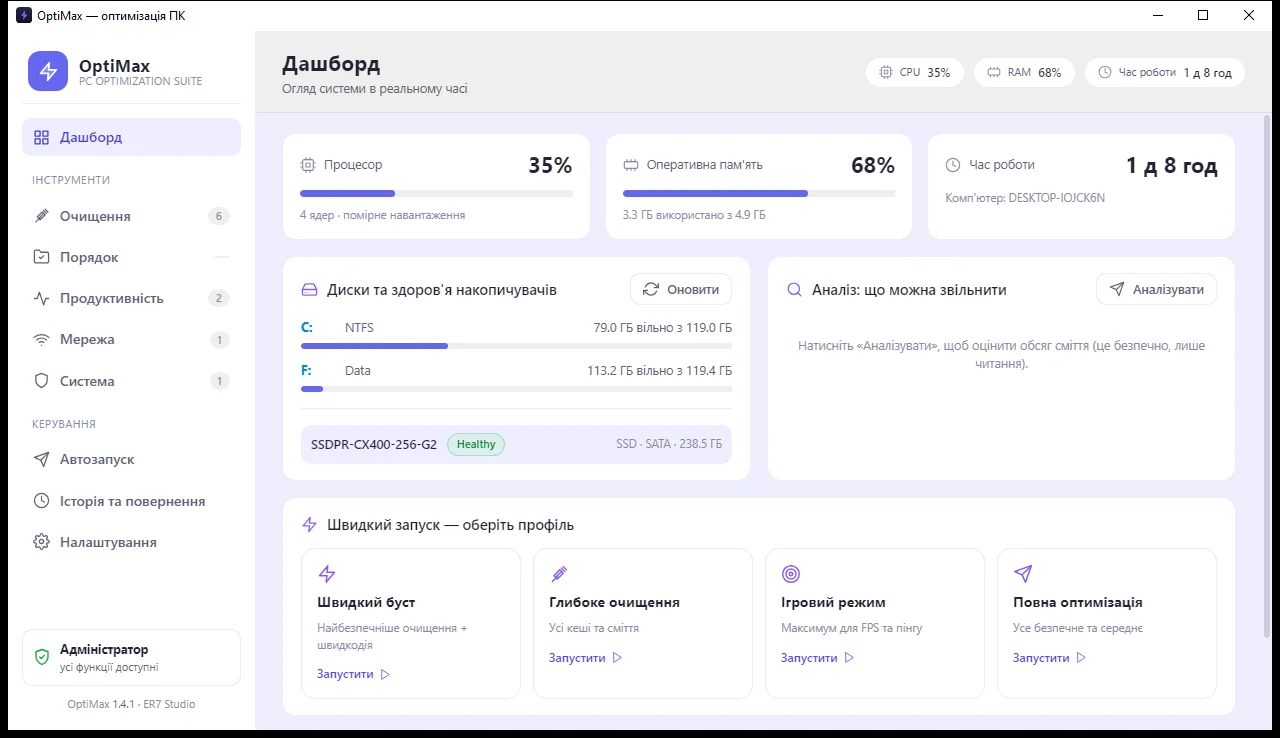
Дашборд OptiMax: процесор, оперативна пам'ять, час роботи, диски та здоров'я накопичувачів, аналіз сміття і чотири профілі швидкого запуску.
Живий дашборд CPU · RAM · диски · SMART
Повний відкат реєстр · служби · DNS · файли
100% офлайн без телеметрії

Що робить

Усе для оптимізації — з одного вікна

Без десятків команд у реєстрі й панелях. Обираєте задачі або профіль — OptiMax виконує їх послідовно й показує результат по кожному пункту.

Дашборд у реальному часі

Завантаження CPU і RAM, час роботи, вільне місце на дисках і здоров'я накопичувачів (SMART). Аналіз «скільки можна звільнити» — лише читання, без жодних змін.

  • оновлення показників у реальному часі
  • SMART-статус кожного накопичувача
  • оцінка обсягу сміття перед очищенням

4 профілі в один клік

Швидкий буст, Глибоке очищення, Ігровий режим і Повна оптимізація — набір задач уже підібраний. Або вручну: «Виділити все» чи «Лише безпечні».

Повний відкат змін

Кожна зміна реєстру, служби, DNS, плану живлення чи переміщений файл фіксується в журналі. Одна кнопка — і все повертається як було.

Порядок на робочому столі

OptiMax створює папки просто на робочому столі та в «Завантаженнях» і складає туди файли за типами й ярлики програм: офісні — в «Офісні програми», решта — в «Програми». Системні значки залишаються на місці.

Рівні ризику й прозорість

Для кожної задачі — Безпечно / Уважно / Розширено, оцінка тривалості та позначки «потрібен адмін» і «потрібен перезапуск». Нічого не запускається наосліп.

Консольні задачі

SFC, DISM, chkdsk та очищення WinSxS виконуються у видимому вікні PowerShell — ви бачите кожен рядок виводу й результат.

Автозапуск і живий лог

Список програм зі старту Windows (реєстр і папки автозавантаження) з перемиканням одним кліком і живий журнал кожної дії.

Економний режим

Менше анімацій, тіней і градієнтів — для слабких ПК. Можна ввімкнути вручну або довірити автоматичному визначенню.

Сортування будь-якої папки

Оберіть папку — OptiMax розкладе її вміст за типом файлів, датою або розміром. Свіжі файли можна захистити, а кожне переміщення — повернути.

Квота «_To Delete_»

Очищення більше не видаляє файли назавжди: тимчасові файли та кеші переносяться в куток «_To Delete_» на робочому столі, де ви самі вирішуєте, коли їх прибрати.

Прискорення старого ПК

Постійне місце для допоміжної пам'яті, оптимізація диска та вимкнення фонового завантаження оновлень — для плавнішої роботи на слабких машинах.

Простий інтерфейс

Жодних шляхів до файлів, технічних назв і абревіатур — зрозумілі тексти для кожного. Зміни в налаштуваннях застосовуються кнопкою «Зберегти».

100% офлайн і жодної телеметрії

OptiMax не має акаунтів, не робить мережевих запитів і нікуди не надсилає дані про ваш ПК. Налаштування й журнал зберігаються локально у профілі користувача.

  • без реєстрації
  • без аналітики
  • дані лише на вашому диску

Швидкий запуск

Один клік — і ПК уже налаштований

Профіль — це готовий набір задач. Запускається послідовно, з прогресом і живим логом, а зміни завжди можна повернути.

Швидкий буст

Найбезпечніше очищення + швидкодія

10 задач

Глибоке очищення

Усі кеші та сміття

11 задач

Ігровий режим

Максимум для FPS та пінгу

8 задач

Повна оптимізація

Усе безпечне та середнє

18 задач

40 задач у 5 категоріях

Каталог задач

Кожен пункт має опис, рівень ризику та позначки — обирайте вручну або покладайтеся на профіль. Ось повний список.

Сміття, кеші та тимчасові файли. Зайняті файли пропускаються — нічого не «зламається».

  • Тимчасові файли користувача

    Тека %TEMP%: залишки інсталяторів, кеші програм, тимчасові дані.

    Безпечно
  • Тимчасові файли Windows

    C:\Windows\Temp. Потрібні права адміністратора.

    Безпечно
  • Кошик

    Остаточно видаляє вміст кошика на всіх дисках і показує, скільки місця звільнено.

    Безпечно
  • Кеш браузерів (Edge, Chrome)

    Кеш, Code Cache і GPU Cache. Кукі, паролі та історія не зачіпаються.

    Безпечно
  • Кеш мініатюр Проводника

    Зайві мініатюри зображень; заблоковані файли зникнуть після перезавантаження.

    Безпечно
  • Дампи збоїв і звіти помилок

    CrashDumps, Minidump і WER-звіти (ReportQueue / ReportArchive).

    Безпечно
  • Кеш Windows Update

    Завантажені пакети оновлень; за потреби Windows завантажить їх знову.

    Уважно
  • Prefetch

    C:\Windows\Prefetch — кеш відтворюється при наступних запусках програм.

    Уважно
  • Windows.old (попередня інсталяція)

    Часто десятки гігабайт. Необоротно: відкат до старої версії стане неможливим.

    Уважно
  • Очищення WinSxS (DISM)

    DISM /StartComponentCleanup — видаляє старі компоненти оновлень у вікні консолі.

    Уважно
  • Квота «_To Delete_»

    Переміщає файли, що очищаються (тимчасові, кеші браузерів, системні temp), у куток «_To Delete_» на робочому столі замість видалення.

    Безпечно

Оформлення

3 теми та 5 мов — як вам зручно

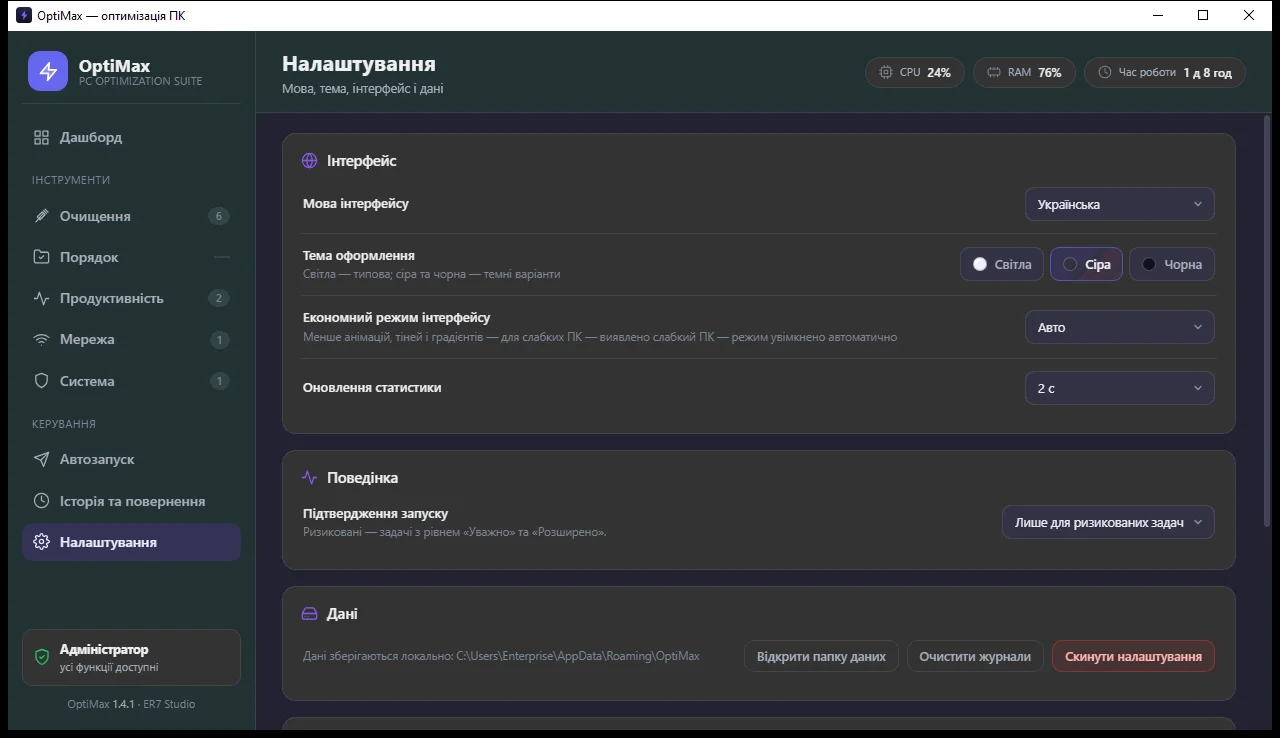
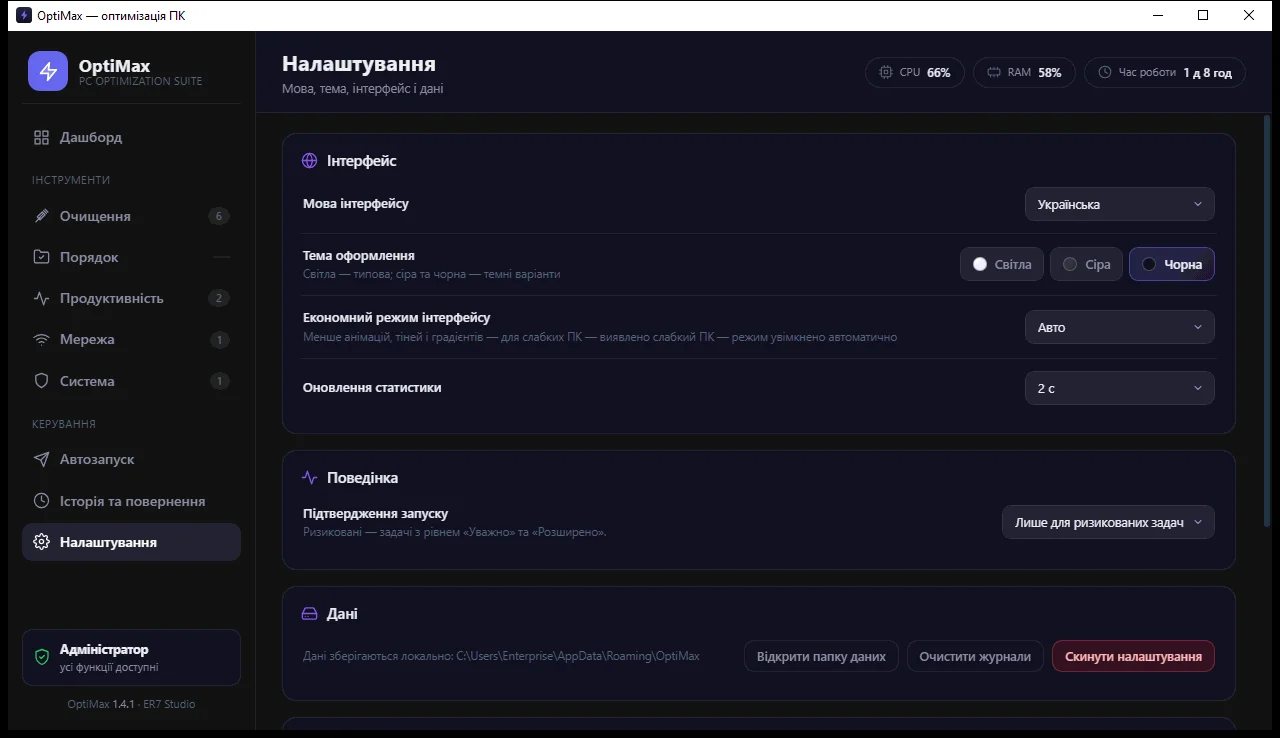
Тема й мова зберігаються між запусками. Економний режим прибирає анімації та градієнти на слабких машинах.

Світла (типова) тема OptiMax.

Світла (типова)

Типова тема застосунку — світлий інтерфейс.

Сіра тема OptiMax.

Сіра

Приглушений варіант для довгої роботи.

Чорна тема OptiMax.

Чорна

Максимально темний інтерфейс.

5 мов інтерфейсу

Українська, англійська, польська, німецька, російська — перемикач у Налаштуваннях, вибір зберігається.

  • Українська
  • Англійська
  • Польська
  • Німецька
  • Російська

Подарунок, а не продукт за підпискою

Безкоштовно для всіх

OptiMax — повністю безкоштовний застосунок. Без ключів активації, тріалів, підписок і реклами. Так задумано з самого початку.

Створено в ER7 Studio
  • Без оплатНіяких ключів, тріалів і підписок — усі 40 задач доступні одразу.
  • Ліцензія MITВідкритий код: можна читати, змінювати й використовувати вільно.
  • Приватність за замовчуваннямБез телеметрії, акаунтів і мережевих запитів — усе працює офлайн.
  • Зроблено для людейМета — щоб оптимізація Windows була зрозумілою й безпечною для кожного.

Завантаження

Завантажте OptiMax із GitHub Releases

Два формати з одного релізу: інсталятор OptiMax-Setup-<версія>.exe (ярлики в «Пуску», запис у «Програмах і засобах», деінсталятор, без прав адміністратора) або portable ZIP — розпакувати будь-куди (наприклад, на флешку) і запустити.

  1. Завантажте інсталятор або ZIPКнопка нижче веде на файл поточного релізу; усі файли — на сторінці релізів.
  2. Підтвердьте SmartScreenЗбірка поки що без цифрового підпису — Windows покаже «Невідомий видавець»: «Докладніше» → «Виконати все одно». Цілісність звіряйте за SHA256 з опису релізу.
  3. Запустіть від адміністратораПрава адміністратора потрібні частині задач — очищенню системних тек, службам і мережевим твікам.
  4. Оберіть профільОдин клік — і OptiMax покаже звіт по кожній задачі. Зміни завжди можна повернути.

Потрібно: Windows 10 або 11 (x64). Застосунок працює локально й не потребує інтернету.

FAQ

Часті питання

OptiMax справді безкоштовний?

Так, повністю і без жодних умов. Це подарунок від ER7 Studio: без ключів активації, тріалів, підписок і реклами. Усі 40 задач доступні одразу після запуску.

Чи потрібен інсталятор або права адміністратора?

Інсталятор не обов'язковий: є OptiMax-Setup-<версія>.exe (ярлики в «Пуску», запис у «Програмах і засобах», деінсталятор, без прав адміністратора) і portable ZIP, який можна тримати де завгодно. Для частини задач (системні теки, служби, мережеві налаштування) потрібні права адміністратора — застосунок показує це для кожного пункту й пропонує перезапуск із підвищенням прав.

Що саме робить категорія «Порядок»?

OptiMax створює папки просто на робочому столі та в «Завантаженнях» і сортує туди файли за типами, а ярлики програм — окремо: офісні потрапляють у «Офісні програми», решта — у «Програми». Імена файлів вирівнюються (без скорочення), а фото та відео розкладаються за роками. Системні значки робочого столу не чіпаються, і кожне переміщення можна повернути.

Чи можна скасувати зміни?

Так. Усі оборотні зміни — реєстр, служби, плани живлення, DNS-налаштування та переміщені файли — фіксуються в журналі «Історія та повернення». Одна кнопка повертає систему до попереднього стану. Точка відновлення як окрема задача дає додатковий рівень безпеки для системних перевірок.

Чи потрібен інтернет і чи збирає OptiMax дані?

Ні. OptiMax працює 100% офлайн: без телеметрії, акаунтів і мережевих запитів. Налаштування та журнал зберігаються локально у профілі користувача. Окрема задача «Телеметрія Windows» вимикає збір даних самої системи.

Наскільки безпечно запускати ці зміни?

Кожна задача має опис, рівень ризику (Безпечно / Уважно / Розширено) і позначки «потрібен адмін» чи «потрібен перезапуск». Можна запускати лише безпечні задачі або готовий профіль. Ризиковані пункти ніколи не вмикаються мовчки — це лише ваш вибір.

Чому Windows показує «Невідомий видавець»?

Збірки OptiMax поки що не мають цифрового підпису, тому SmartScreen попереджає про невідомого видавця — це очікувано для непідписаного застосунку, а не ознака вірусу. Продовжити: «Докладніше» → «Виконати все одно». Цілісність файлу звіряйте за SHA256 з опису релізу на GitHub.

Зробіть ПК швидшим — сьогодні й безкоштовно

40 задач, 4 профілі, повний відкат. Завантажте інсталятор або portable ZIP і запустіть від адміністратора.

Завантажити безкоштовно